











Blog
Netflix Household Update for TV

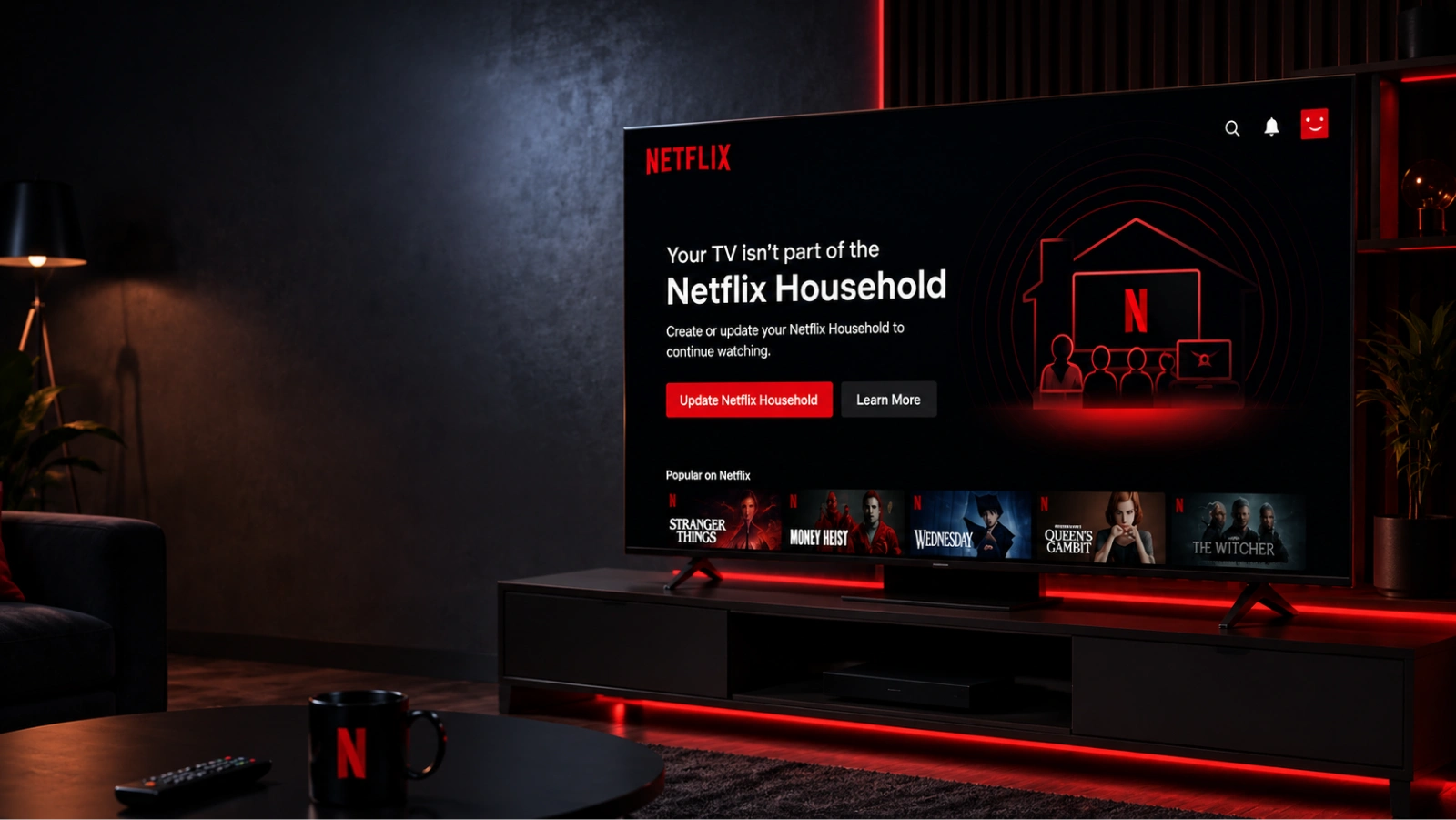
Netflix Household Update: স্মার্ট টিভিতে লক ফিক্স করার গাইড
নেটফ্লিক্সের নতুন “Household Policy” এর কারণে বর্তমানে স্মার্ট টিভিতে লগইন করা বেশ ঝামেলার হয়ে দাঁড়িয়েছে। আপনি যদি AflitShop-এর কাস্টমার হয়ে থাকেন, তবে এই গাইডটি আপনার জন্য। মাত্র কয়েক মিনিটে আপনি নিজেই আপনার টিভির হাউসহোল্ড আপডেট করে নিতে পারবেন।
টিভিতে কেন এই এররটি আসে?
নেটফ্লিক্স মূলত একটি নির্দিষ্ট ওয়াইফাই নেটওয়ার্কের ডিভাইসগুলোকে একটি ‘হাউসহোল্ড’ হিসেবে চিহ্নিত করে। আপনি যখন ভিন্ন কোনো ওয়াইফাই বা আইএসপি থেকে লগইন করেন, তখন নেটফ্লিক্স সিস্টেম সিকিউরিটি পারপাসে ডিভাইসটিকে নতুন লোকেশনে ব্লক করে দেয়।
কোড রিকোয়েস্ট পাঠানোর নিয়ম
আপনার টিভি স্ক্রিনে যখন ‘Not part of household’ দেখাবে, তখন প্যানেলে যাওয়ার আগে টিভি থেকে রিকোয়েস্ট পাঠাতে নিচের ধাপগুলো ফলো করুন:
- স্ক্রিন থেকে ‘This is My Account’ অথবা ‘Update Household’ সিলেক্ট করুন।
- পরের ধাপে ‘Send Email’ অপশনে ক্লিক করুন।
- একটি সাকসেস মেসেজ আসবে যে আপনার মেইলে লিংক পাঠানো হয়েছে।
AflitShop Panel থেকে যেভাবে আপডেট করবেন
টিভি থেকে মেইল রিকোয়েস্ট পাঠানোর পর খুব সহজেই আমাদের অটোমেটেড সিস্টেম থেকে নিজেই সলিউশন নিতে পারবেন:
- AflitShop থেকে দেওয়া আপনার Private Management Panel ওয়েবসাইটে প্রবেশ করুন।
- আপনার প্রোফাইল নেম এর নিচে থাকা Household অপশনটিতে ক্লিক করুন এবং কয়েক সেকেন্ড অপেক্ষা করুন।
- সেখানে আপনি Netflix এর একটি অথরাইজড লিংক দেখতে পাবেন। সেই লিংকটিতে সরাসরি ক্লিক করুন।
- নতুন উইন্ডো ওপেন হলে Confirm Household বাটনে ক্লিক করে দিন।
ব্যস! আপনার অ্যাকাউন্টের হাউসহোল্ড সফলভাবে আপডেট হয়ে গেছে। এবার আপনার টিভি থেকে স্বয়ংক্রিয়ভাবে ব্লক রিমুভ হয়ে যাবে এবং আপনি পুনরায় স্মুথলি স্ট্রিমিং উপভোগ করতে পারবেন।
টাইম লিমিট নোট
মনে রাখবেন, নেটফ্লিক্সের পাঠানো প্রতিটি হাউসহোল্ড লিংকের মেয়াদ সর্বোচ্চ ১৫ মিনিট থাকে। তাই টিভি থেকে ‘Send Email’ বাটনে ক্লিক করার ১৫ মিনিটের ভেতরেই প্যানেল থেকে কনফার্মেশন প্রক্রিয়াটি শেষ করুন।
ল্যাপটপ বা মোবাইলের হাউসহোল্ড আপডেট করবেন কীভাবে?
স্মার্ট টিভির পাশাপাশি মোবাইল, আইপ্যাড (iOS) বা কম্পিউটারেও কি হাউসহোল্ড এরর পাচ্ছেন? আমাদের অন্য গাইডটি পড়ে খুব সহজেই এই সমস্যার সমাধান করে নিন।
সম্পূর্ণ গাইডটি পড়ুন